5.3.1. Создание карточки секции
Для создания подробного расписания мероприятия с разделением на секции, выполните следующие шаги:
- Перейдите в раздел «Управление событием».
- Откройте вкладку «Программа»
- Нажмите кнопку
 [Добавить] (Рисунок 41).
ГЛАВНАЯ => ОРГАНИЗАЦИЯ=> СОБЫТИЕ=> ПРОГРАММА=> СОЗДАНИЕ СЕКЦИИ
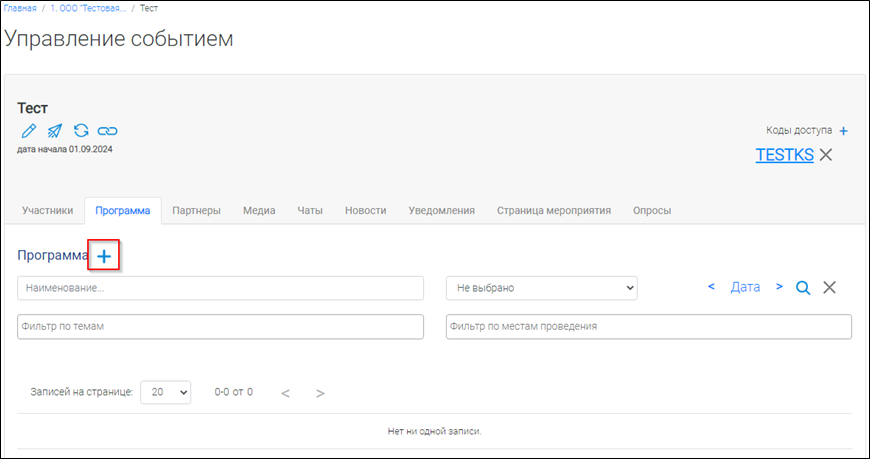
Рисунок 41. Добавить секцию в программу
Рисунок 41. Добавить секцию в программу
Затем заполните обязательные и необязательные поля в окне «Создание секции»:
- Наименование (обязательно): введите полное название секции.
- Тип секции – выберите из выпадающего списка:
• Секция: с возможностью обсуждения в чате и оценки участниками.
• Мероприятие: для экскурсий и различных активностей. - Тема (необязательно): укажите темы для таргетирования в программе. Возможно задать несколько тем для одной секции.
- Цвет тега – выберите цвет, который будет отображаться в приложении для данной темы.
- Место проведения – укажите конкретное место, где будет проходить секция.
- Есть точное время –установите
 флаг, если необходимо отразить время начала и окончания секции в программе.В случае, если известны только дата и время начала, необходимо стереть данные со строки «Дата и время окончания» и оставить только «Дата и время начала».

- Дата и время начала – укажите начало секции.
- Дата и время окончания – укажите завершение секции.
- Вход на мероприятие – выберите в выпадающем списке: свободный или по записи.
"Свободный" для свободного доступа к секции без ограничений,
"По записи", если количество участников ограничено, будет отображаться количество доступных мест для записи на секцию.
Дополнительные поля для заполнения:
- Описание – заполните текстовое поле для описания секции, если необходимо.
- Модераторы - укажите ведущих или координаторов секции. Нажмите кнопку [Добавить] и выберите модератора из списка участников мероприятия.
- Спикеры – выберите докладчика(ов) секции из списка участников мероприятия по кнопке [Добавить].
- Изображение – загрузите фоновую картинку для секции в форматах .png или .jpg при желании.
- Прикрепленные файлы – загрузите презентацию спикера, которая будет доступна пользователям.
После заполнения всех необходимых полей нажмите кнопку [Сохранить].