5.10. Опросы
Раздел «Опросы» в административной панели представляет собой инструмент, предназначенный для создания, управления и анализа опросов, которые могут использоваться для сбора данных от пользователей, клиентов или сотрудников.
Раздел является мощным инструментом для получения полезной информации и принятия обоснованных решений на основе данных, собранных от участников опроса. Также опросы могут использоваться для:
- Исследований мнений пользователей.
- Оценки удовлетворенности пользователей.
- Сбора данных.
Для создания опроса участников мероприятия выполните следующие шаги:- Нажмите на кнопку
 [Добавить опрос] (Рисунок 62).
- Нажмите на кнопку
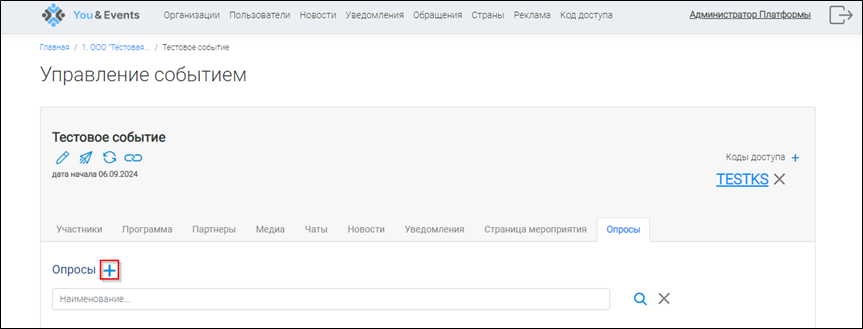
Рисунок 62. Опросы
- В открывшемся окне заполните следующие поля и нажмите на кнопку [Сохранить] (Рисунок 63).
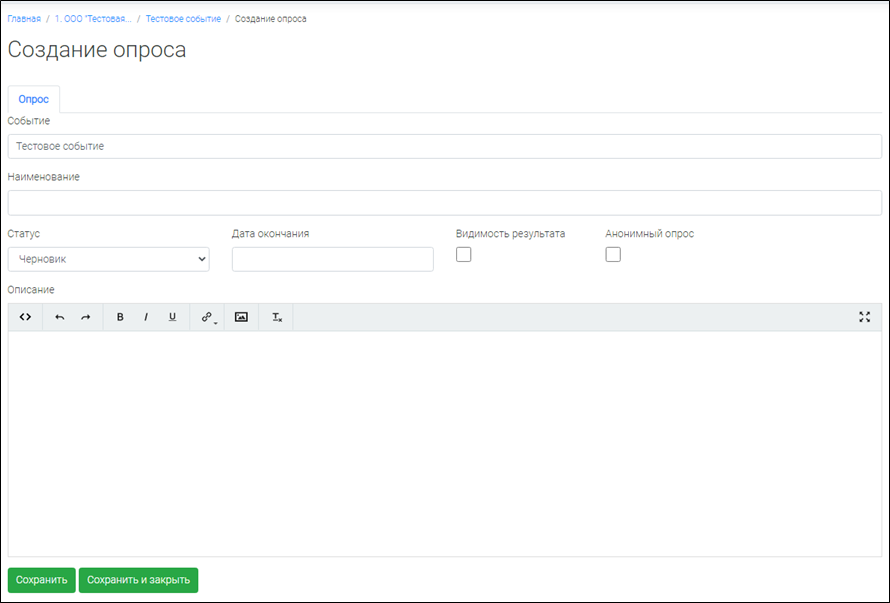
Рисунок 63. Создание опроса
Значения полей:
- Наименование – введите название Опроса.
- Статус. До сохранения опроса статус будет стоять «Черновик». После сохранения будет доступен выбор «Опубликован» и «Завершен». Также появится окно с полем «Вопросы» (Рисунок 64).
— Опубликован – у участников будет возможность участвовать в опросе.
— Завершен – у участников не будет возможности участвовать в опросе.
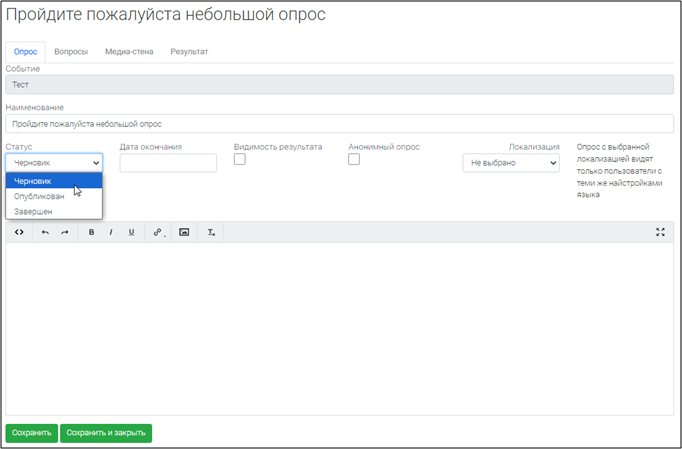
Рисунок 64. Статус опроса
- Дата окончания – дата окончания опроса.
- Анонимный опрос – установите флаг
 , если необходимо сделать опрос анонимным.
 - Видимость результата – установите флаг , для того чтобы видеть ответы участников.
- Описание – введите краткую информацию об опросе.
- Локализация - опрос с заданной локализацией доступен только пользователям, у которых установлены те же языковые настройки. Доступные языки: русский, английский, клиентский.
Вкладка «Вопросы». Для опроса нужно создать один или несколько вопросов нажав на кнопку (Рисунок 65).
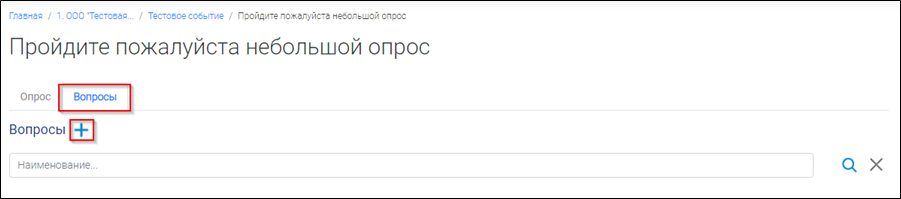
Рисунок 65. Вопросы
Для создания вопроса необходимо заполнить следующие поля (Рисунок 66):
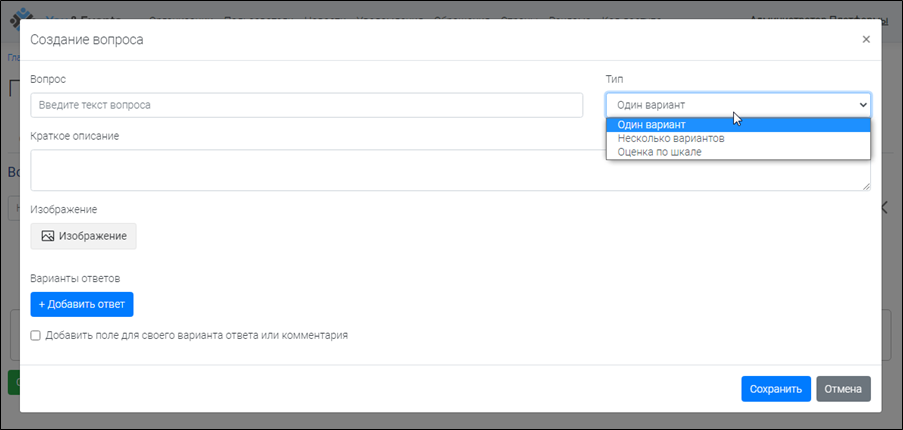
Рисунок 66. Тип вопроса
- Вопрос – введите вопрос для опроса.
- Тип – представлено несколько вариантов:
— Один вариант - участники могут выбрать только один вариант ответа.
— Несколько вариантов – участники могут выбрать несколько вариантов ответов.
Оценка по шкале – у участников не будет выбора варианта ответа. Будет представлена шкала, по которой они могут поставить свою оценку. - Краткое описание – краткое описание вопроса.
- Изображение - загрузите изображение в формате ".jpg" или ".png".
- Варианты ответов – для создания вариантов ответов, нажмите на кнопку
 [Добавить ответ].
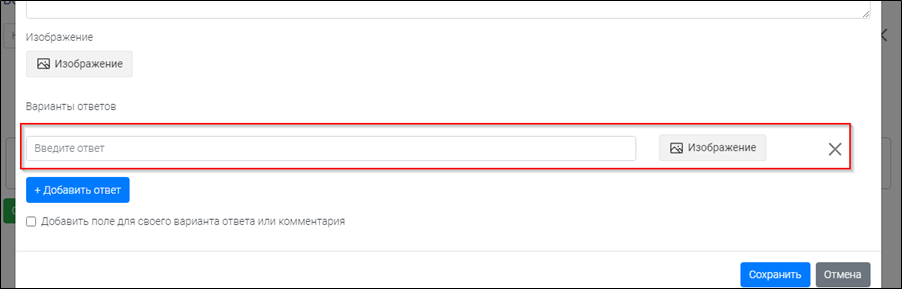
Рисунок 67. Варианты ответов
Для редактирования опроса, нажмите на название опроса (Рисунок 68).
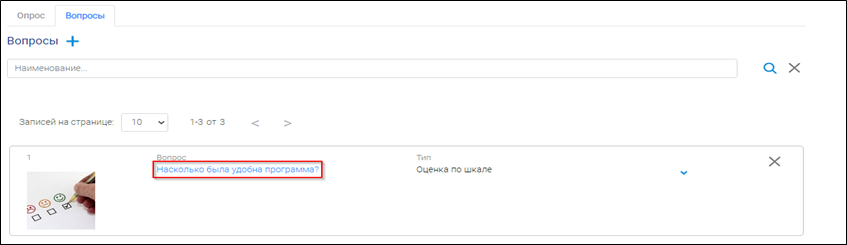
Рисунок 68. Редактирование вопроса